

Google Kalender mit Famnest verbinden (Schritt-für-Schritt-Anleitung)

Diese Funktion ist Teil von Premium. Sie können sie eine Woche lang kostenlos mit unbegrenztem Zugriff für Ihre gesamte Familie testen.

Möchten Sie Ihren Google Kalender mit Famnest synchronisieren? Diese Anleitung zeigt Ihnen, wie Sie Ihren Google Kalender mit der Famnest-Familien-App verbinden, damit Sie Termine, Zeitpläne und die Familienplanung zentral an einem Ort verwalten können.

Die Integration von Google Kalender in Famnest hilft Ihnen dabei, wichtige Daten im Blick zu behalten, sich mit Familienmitgliedern abzustimmen und sicherzustellen, dass alle bei gemeinsamen Terminen auf dem gleichen Stand sind.

Bevor Sie beginnen

Um Google Kalender zu verbinden, stellen Sie bitte sicher, dass Sie:

• ein Famnest Premium-Konto besitzen oder

• aktuell eine Famnest Premium-Testversion nutzen und

• in Ihrem Famnest-Konto angemeldet sind

Schritt-für-Schritt-Anleitung

Schritt 1: Famnest öffnen

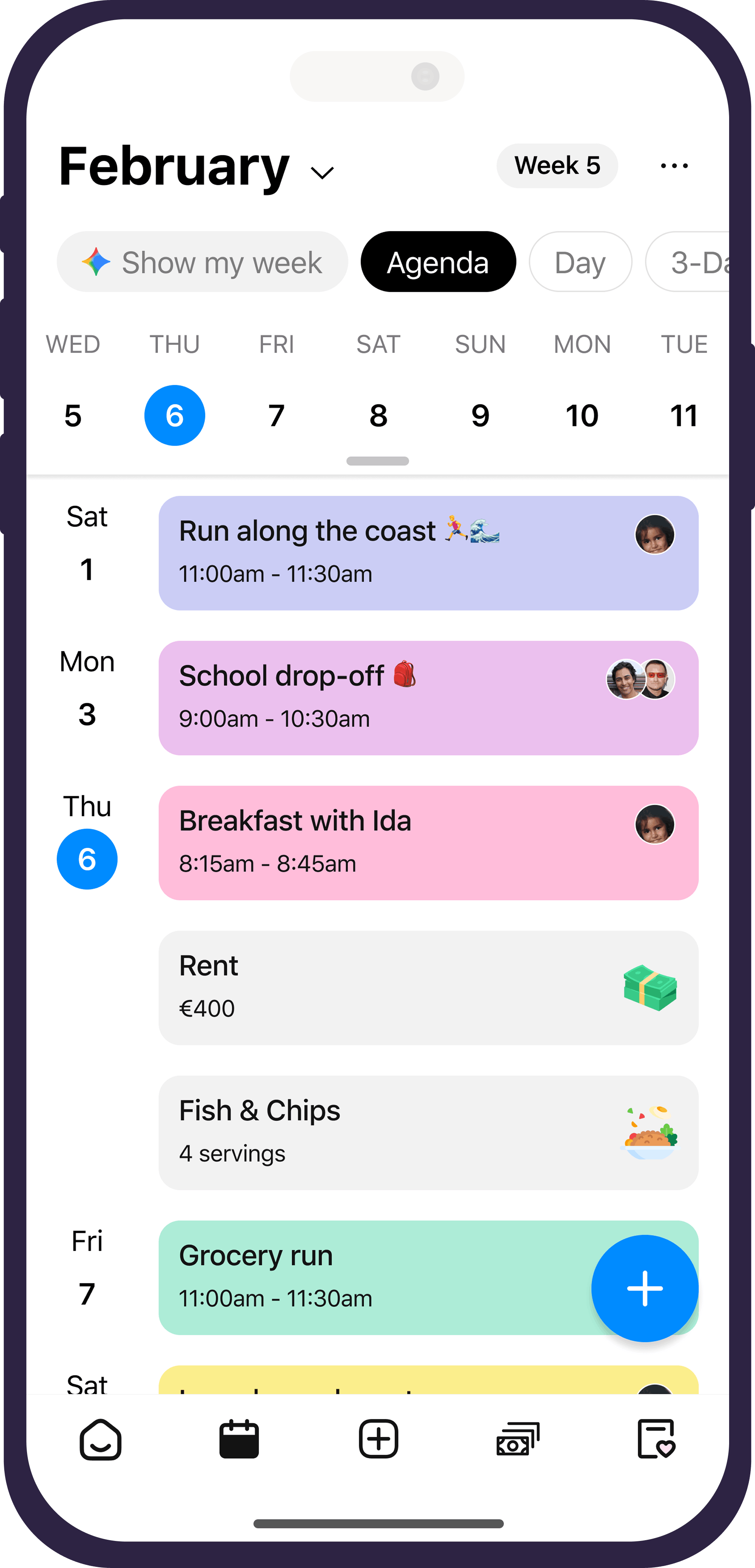
Melden Sie sich bei Ihrem Famnest-Konto an und navigieren Sie zum Bereich Kalender.

Schritt 2: Kalendereinstellungen öffnen

Tippen Sie oben rechts im Kalender auf die drei Punkte.

Schritt 3: Zu den Synchronisierungseinstellungen gehen

Scrollen Sie nach unten, bis Sie den Bereich Synchronisierung finden.

Schritt 4: Google Kalender auswählen

Tippen Sie unter den Synchronisierungsoptionen auf Google Kalender.

Schritt 5: Verbindung starten

Drücken Sie auf Weiter, um die Verbindung mit Ihrem Google-Konto zu starten.

Schritt 6: Mit Google anmelden

Wählen Sie das Google-Konto aus, das Sie verbinden möchten, überprüfen Sie die Berechtigungen und bestätigen Sie den Zugriff.

Schritt 7: Warten auf die Verbindung

Warten Sie einen Moment, bis die Verbindung hergestellt wurde.

Schritt 8: Alles bereit

Ihr Google-Kalender ist nun verbunden und in Famnest verfügbar.

Mehrere Google-Konten verbinden

Sie können mehr als einen Google-Kalender mit Famnest verbinden. Wiederholen Sie einfach die oben genannten Schritte für jedes weitere Konto.

Fehlerbehebung

Falls etwas nicht funktioniert, versuchen Sie Folgendes:

• Stellen Sie sicher, dass Sie Famnest Premium oder eine aktive Testversion nutzen

• Stellen Sie sicher, dass Sie im richtigen Famnest-Konto angemeldet sind

• Versuchen Sie den Verbindungsvorgang erneut

• Überprüfen Sie die Google-Berechtigungen und bestätigen Sie den Zugriff

• Aktualisieren Sie bei Bedarf die App

Bestehen weiterhin Probleme?

Falls es immer noch nicht funktioniert, wenden Sie sich gerne an unser freundliches Support-Team. Wir helfen Ihnen gerne bei der Einrichtung.